

ERP系统部署流程
前言
下载完安装包后进行解压。
一、后端编译
将文件夹中的 jshERP-boot 文件夹在 IDEA 中打开,运行 Maven 的生存期的 package。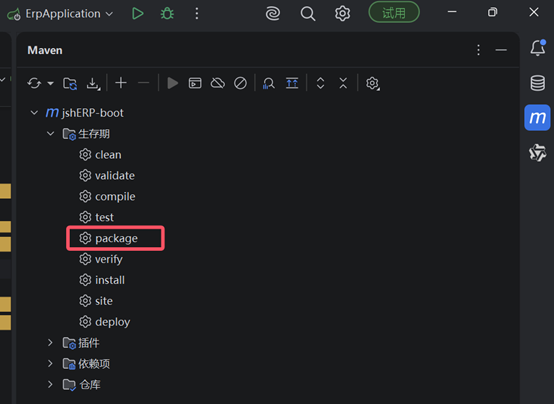
常见问题及解决办法:
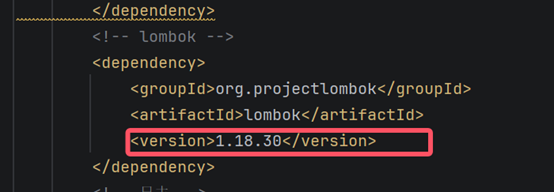
Lombok 与 Java 版本不符
- 解决办法:该程序自带 Java 版本为 22,升级 Lombok 版本,将版本改为 1.18.30 后 Maven 重新同步项目即可。
Maven 插件或依赖项等爆红
- 解决办法:网络问题,Maven 设置里更改 Maven 主路径进行重新下载,下载后再改回 IDEA 自带版本(或者自己下载的版本)。
- 解决办法:网络问题,Maven 设置里更改 Maven 主路径进行重新下载,下载后再改回 IDEA 自带版本(或者自己下载的版本)。
编译结果
后端编译后会在根目录下生成 dist 文件夹,文件夹下有 jshERP-bin.zip 压缩包。
二、前端编译
将文件夹中的 jshERP-web 文件夹在 VSCode(推荐)中打开,如果根目录下无 node_modules 文件夹,那么说明没有安装依赖。
环境准备
下载 Node.js,版本为 16.20.2(版本太高无法运行)。
依赖安装
使用淘宝镜像安装(推荐)
- 一次性使用:
1
npm install --registry=https://registry.npmmirror.com
- 永久使用淘宝镜像:
1
npm config set registry https://registry.npmmirror.com
- 一次性使用:
处理依赖版本冲突
- ERP(jsh-erp-web)的
package.json中依赖版本比较旧,即使换了 Node16,npm 默认的严格检查机制依然会拦截css-loader和webpack的版本冲突。 - 使用以下命令即可正常安装:
1
npm install --legacy-peer-deps
- ERP(jsh-erp-web)的
构建项目
- 在
package.json下选中build,如有依赖会正常显示运行脚本,点击运行。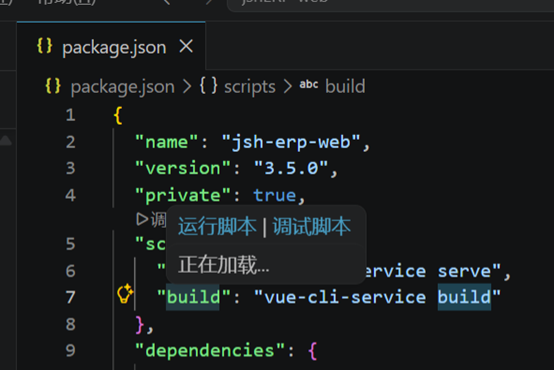
- 在
编译结果
运行成功之后同样会在根目录下创建 dist 文件夹,将该文件夹压缩为 dist.zip。
三、整合前后端文件
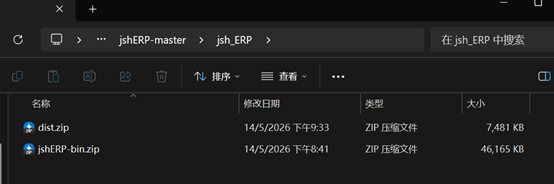
- 创建新文件夹
jshERP - 将两个压缩文件(
jshERP-bin.zip和dist.zip)移动到该文件夹内 - 再将
jshERP文件夹压缩为jshERP.zip - 后续会使用到
四、环境搭建(Linux 系统)
自己使用可以使用 VMware 虚拟机创建 Linux 系统,这里演示使用购买的服务器进行搭建,步骤都一样。
安装宝塔面板
下载宝塔面板(9.6.0 版本)(便于环境的搭建)。
if [ -f /usr/bin/curl ];then curl -sSO https://download.bt.cn/install/install_nearest.sh;else wget -O install_nearest.sh https://download.bt.cn/install/install_nearest.sh;fi;bash install_nearest.sh latest960
在终端中粘贴执行(确保服务器或虚拟机网络正常)
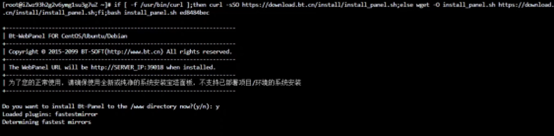
输入
y确认安装
可能问题
- 使用的用户并非管理员用户,可以在命令前加入
sudo(将普通用户使用超级管理员权限)。
安装时间较长,安装完成后会显示面板账户登录信息(一定记住密码,虽然后续可更改)。
- 服务器使用 IPv4 面板地址访问(需要在服务器中放行端口号)
- 虚拟机使用内网面板访问
进入宝塔面板登录,首次登录没有宝塔账户可注册。
下载环境组件
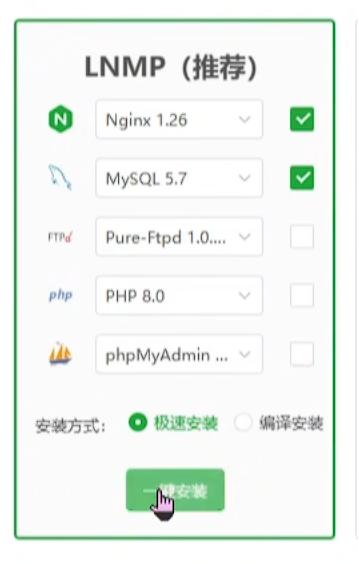
只需下载 Nginx 与 MySQL,其他用不到,点击一键安装。
- 点击软件商店,下载 Redis
- 点击网站,选择上方的 JAVA 项目,在 Java 环境管理中选择 JDK 管理,选择安装 1.8 版本的 JDK
- 点击文件,将先前的
jshERP.zip压缩包上传到宝塔面板,然后解压 - 再将文件夹内的
jshERP-bin.zip和dist.zip进行解压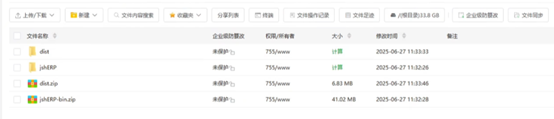
正式的环境搭建
1. 添加数据库
点击数据库,点击添加数据库,输入数据库名之后点击确定。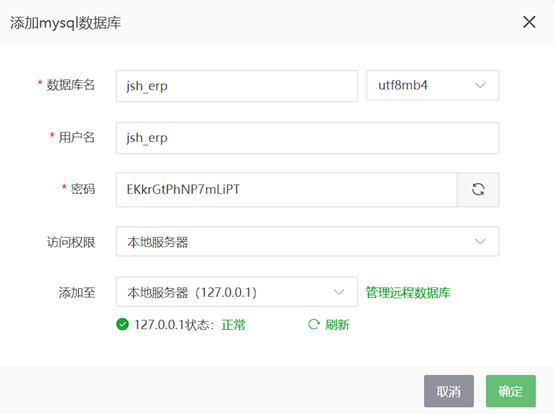
常见问题
会显示:127.0.0.1 状态:root 用户连接失败,请尝试重置数据库 root 密码后重新添加。
- 该问题是由于第一次添加数据库,只需点击添加数据库旁的「root 密码」,再重新添加数据库即可。

2. 导入数据库
点击导入,点击从本机导入,选择解压出来的数据库文件,路径一般为 ……/jshERP/docs/jsh_erp.sql。
3. 修改配置文件
复制刚才的数据库密码,然后进入 /jshERP/config/application.properties 文件,修改数据库地址以及账户密码。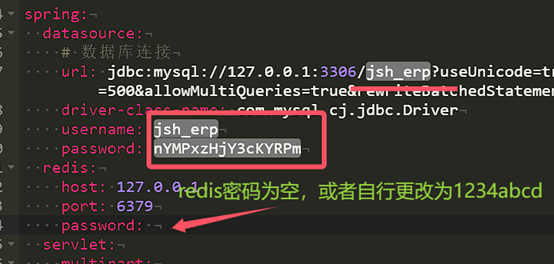
4. 复制 Java 路径

进入 /jshERP/bin/run-manage.sh 文件,修改 Java 地址。
5. 启动后端
进入 /jshERP 根目录,点击终端,输入命令 ./start.sh 启动,显示 success 启动成功。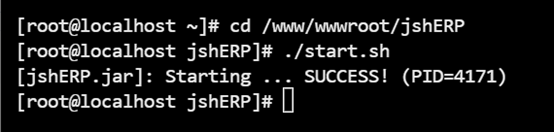
6. 启动 Web 端
- 点击网站,选择上方的 HTML 项目,点击添加 HTML 项目,在绑定域名中输入服务器 ip 地址即可,根目录选择之前的
dist。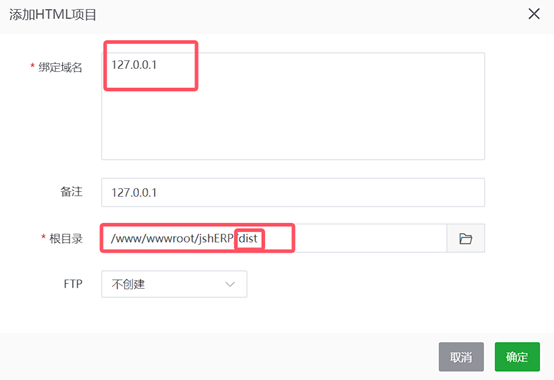
- 继续点击后方的设置按钮,点击配置文件。
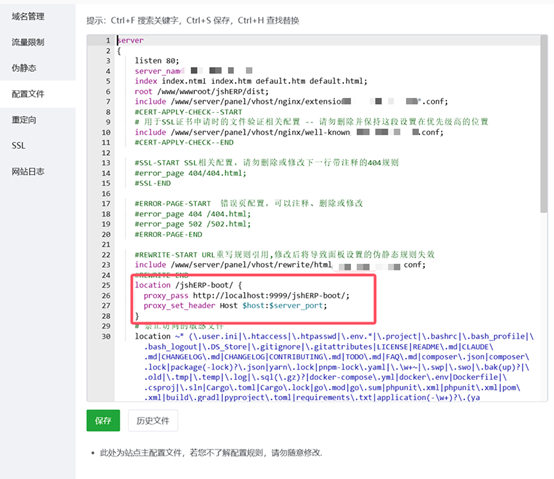
- 在该处输入内容,将需要服务端处理的请求转发到服务端:
1
2
3
4
location /jshERP-boot/ {
proxy_pass http://localhost:9999/jshERP-boot/;
proxy_set_header Host $host:$server_port;
}
7. 打开网站
复制地址即可进入。
测试用户:
- 用户名:
jsh,密码:123456 - 管理员:
admin,密码:123456
关机后重新启动 ERP 系统流程
管理员用户可直接使用命令,否则在使用命令前加入 sudo。
- 使用命令
bt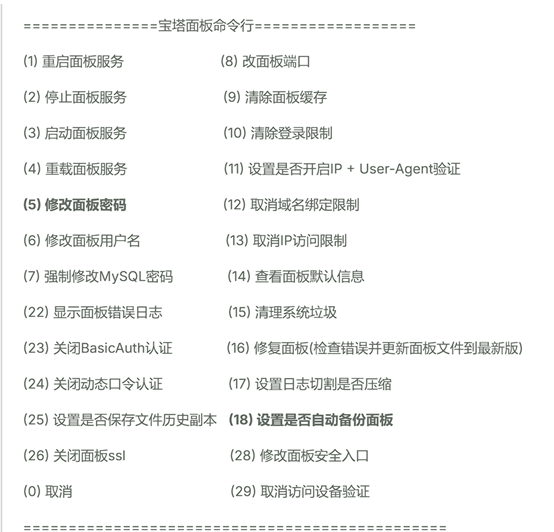
- 显示宝塔面板,再次输入
14,查看宝塔面板的地址与用户名(密码不可见),可自行更改密码。 - 进入宝塔面板
- 在文件中
jshERP终端输入启动命令./start.sh启动 - 进入网站
可能问题
如果输入关闭命令 ./stop.sh 可能会导致之前的配置信息重置,只需重新填写即可(数据库地址、Java 路径)。
其他文章

JavaWeb的一些常见方法
- 24/11/20
- 09:01
- 学习备忘笔记